
-
-
-
Tổng tiền thanh toán:
-

Hướng dẫn chi tiết set-up dạy học online với màn hình tương tác
27/05/2026
Mô hình dạy học trực tuyến (Online) và dạy học tích hợp (Hybrid) đòi hỏi một hệ thống trang thiết bị đồng bộ để đảm bảo học sinh ở nhà hay ở lớp đều có trải nghiệm đồng nhất. Trong đó, tâm điểm của mọi phòng học hiện đại chính là thiết bị tương tác kích thước lớn.
Bài viết này sẽ hướng dẫn chi tiết cách set-up dạy học online với màn hình tương tác (hoặc khung tương tác thông minh), giúp các trường học, trung tâm và thầy cô tự xây dựng một không gian giảng dạy chuẩn chuyên nghiệp, vận hành mượt mà.
1. Chuẩn bị hệ thống thiết bị phần cứng (Checklist)
Một phòng học online tiêu chuẩn không chỉ có màn hình, bạn cần chuẩn bị đầy đủ "hệ sinh thái" thiết bị phụ trợ để âm thanh, hình ảnh được truyền tải tốt nhất.
| Tên thiết bị | Vai trò trong phòng học Online | Lưu ý lựa chọn |
| Thiết bị hiển thị chính | Hiển thị bài giảng, viết vẽ, tương tác thay bảng đen. | Chọn Màn hình tương tác chuyên dụng (All-in-one) hoặc giải pháp tiết kiệm: Khung tương tác thông minh gắn đè lên Tivi sẵn có. |
| Máy tính (OPS/PC/Laptop) | Chạy phần mềm dạy học (Zoom, Teams) và xử lý tài liệu. | Nên cấu hình Core i5, RAM 8GB trở lên để không bị giật lag khi chia sẻ màn hình 4K. |
| Camera/Webcam chuyên dụng | Thu hình ảnh giáo viên và toàn bộ không gian bảng. | Chọn dòng camera góc rộng (từ 90° - 120°) hoặc Auto-framing tự động bắt theo chuyển động của giáo viên. |
| Microphone & Loa | Thu tiếng thầy cô giảng bài và phát tiếng học sinh online. | Ưu tiên Mic cài áo không dây cho giáo viên và Loa Soundbar công suất lớn. |
2. Quy trình 4 bước set-up dạy học online với màn hình tương tác
Để phòng học vận hành ổn định, hãy tiến hành lắp đặt và kết nối theo đúng sơ đồ kỹ thuật dưới đây:
Bước 1: Lắp đặt vị trí màn hình và cố định thiết bị
-
Vị trí: Treo màn hình tương tác 75 inch/ 65 inch (hoặc Tivi có gắn khung tương tác) lên tường chắc chắn hoặc đặt trên khung giá treo di động có bánh xe.
-
Chiều cao chuẩn: Tâm của màn hình nên cách mặt đất từ 1.2m - 1.4m. Chiều cao này giúp giáo viên vừa tầm tay viết và học sinh ngồi dưới lớp (nếu học hybrid) không bị mỏi cổ khi nhìn.
-
Ánh sáng: Tránh đặt màn hình đối diện trực tiếp với cửa sổ để không bị lóa, mặc dù các dòng màn hình cao cấp hiện nay đều có lớp kính cường lực chống chói (Anti-glare).
Bước 2: Kết nối tín hiệu điều khiển và hiển thị
Nếu bạn dùng màn hình tương tác kết nối với Laptop/PC ngoài (hoặc dùng giải pháp Khung tương tác gắn TV), bạn cần cắm đúng 2 loại dây bắt buộc:
-
Dây truyền hình ảnh (HDMI hoặc Type-C): Cắm từ máy tính vào cổng HDMI IN của màn hình để xuất hình ảnh.
-
Dây truyền tín hiệu cảm ứng (USB Touch): Đây là bước nhiều người hay quên. Bạn phải cắm dây USB (đi kèm thiết bị) từ cổng TOUCH của màn hình/khung tương tác vào cổng USB của máy tính. Thiếu dây này, bạn sẽ không thể chạm, viết vẽ được.
Bước 3: Đồng bộ hệ thống Camera và Âm thanh
-
Gắn Webcam: Đặt webcam ở ngay cạnh trên, chính giữa màn hình tương tác. Góc nhìn này giúp học sinh online cảm giác như giáo viên đang nhìn trực diện vào mình khi giảng bài.
-
Set-up Micro: Cắm bộ thu của micro không dây vào máy tính. Kiểm tra test thử âm thanh, đảm bảo tiếng vang của phòng học không làm rè mic.
Bước 4: Cài đặt phần mềm và Định vị cảm ứng (Calibrate)
-
Định vị cảm ứng: Đối với khung tương tác gắn TV hoặc khi mới kết nối màn hình với máy tính lần đầu, hãy vào mục Tablet PC Settings (trên Windows) hoặc phần mềm của hãng để bấm định vị 4 điểm/9 điểm. Bước này giúp nét bút chạm chuẩn xác 100%, không bị lệch ngón tay.
-
Cài đặt phần mềm giảng dạy: Khởi động Zoom/Google Meet. Vào mục Settings -> Video chọn Camera vừa lắp; vào mục Audio chọn đúng Microphone cài áo của bạn.
3. Cách vận hành buổi dạy học Online/Hybrid thực tế
Sau khi đã hoàn tất set-up phần cứng, đây là quy trình để thầy cô bắt đầu tiết dạy mượt mà trên màn hình tương tác:
-
Mở lớp học trực tuyến: Đăng nhập Zoom/Teams trên máy tính kết nối với màn hình.
-
Chia sẻ bài giảng: Thay vì chọn chia sẻ toàn màn hình (Share Screen), thầy cô hãy chọn chia sẻ đúng cửa sổ phần mềm bảng trắng (Whiteboard) hoặc phần mềm bài giảng (PowerPoint).
-
Quản lý học sinh: Tận dụng tính năng hiển thị kép (nếu máy tính hỗ trợ 2 màn hình). Màn hình tương tác lớn dùng để thầy cô viết vẽ, giảng bài. Một màn hình laptop nhỏ bên cạnh dùng để hiển thị danh sách lớp và khung chat của học sinh online.
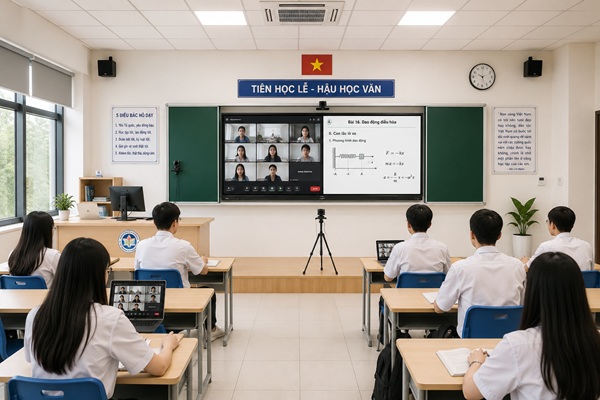
Phòng học hybrid mẫu
4. Các giải pháp tối ưu chi phí set-up phòng học hiện nay
Tùy thuộc vào ngân sách của đơn vị giáo dục, bạn có thể lựa chọn 1 trong 2 phương án set-up sau:
Phương án 1: Sử dụng Màn hình tương tác chuyên dụng (Cao cấp)
-
Ưu điểm: Thiết kế All-in-one cực kỳ thẩm mĩ, tích hợp sẵn hệ điều hành (Android/Windows - bộ cắm OPS), độ nhạy cảm ứng cực cao (viết mượt như giấy), tích hợp sẵn loa công suất lớn.
-
Phù hợp: Phòng họp lớn, phòng hội thảo, các trường quốc tế hoặc trung tâm Anh ngữ cao cấp.
Phương án 2: Sử dụng Khung tương tác thông minh gắn TV (Tiết kiệm)
-
Ưu điểm: Tận dụng lại chiếc Tivi cường lực hoặc Tivi thường sẵn có của lớp học. Chỉ cần ốp thêm một chiếc khung hồng ngoại chuyên dụng xung quanh viền là có thể biến Tivi thành màn hình cảm ứng. Chi phí chỉ bằng 1/3 đến 1/4 so với mua màn hình chuyên dụng.
-
Phù hợp: Các trường công lập, các dự án giáo dục cần triển khai đồng loạt nhiều phòng học với ngân sách tối ưu.
Kết luận & Khuyến nghị từ Chuyên gia
Set-up một phòng học online với màn hình tương tác không hề khó nếu bạn nắm vững quy tắc kết nối dây tín hiệu và đồng bộ thiết bị ngoại vi. Việc đầu tư này mang lại giá trị lâu dài, nâng cao trải nghiệm học tập và uy tín của trung tâm.
Nếu bạn đang phân vân chưa biết chọn kích thước màn hình bao nhiêu inch (65", 75", 86") hay giải pháp khung tương tác nào phù hợp với diện tích phòng học của mình, hãy để lại bình luận bên dưới hoặc liên hệ hotline của chúng tôi để được các kỹ sư khảo sát và tư vấn giải pháp trọn gói miễn phí!
CÔNG TY CỔ PHẦN THIẾT BỊ DNC
Miền Bắc: Số 5 Hạ Yên Quyết, P. Yên Hoà, Q. Cầu Giấy, Hà Nội
Miền Nam: Số 33 Mai Lão Bạng, P.13, Quận Tân Bình, Tp.HCM
Hotline: 094 280 1618
Fanpage: https://www.facebook.com/thietbituongtacDNC
Zalo OA: https://zalo.me/151793957166405980
Bình luận
Nội dung này chưa có bình luận, hãy gửi cho chúng tôi bình luận đầu tiên của bạn.