
-
-
-
Tổng tiền thanh toán:
-

Hướng dẫn set-up họp trực tuyến với màn hình tương tác cho phòng họp
27/05/2026
Trong kỷ nguyên làm việc linh hoạt (Hybrid Work), phòng họp truyền thống với chiếc máy chiếu mờ mờ, dây cáp lằng nhằng và chiếc bảng viết bo vĩnh viễn đã không còn đáp ứng được nhu cầu. Xu hướng hiện nay là xây dựng các phòng họp thông minh, nơi mọi quyết định được đưa ra nhanh chóng thông qua các cuộc họp trực tuyến chất lượng cao.
Trung tâm của giải pháp này chính là màn hình tương tác. Bài viết dưới đây sẽ hướng dẫn chi tiết cách set-up họp trực tuyến với màn hình tương tác, giúp doanh nghiệp của bạn tối ưu hóa quy trình vận hành và nâng tầm hình ảnh chuyên nghiệp.
1. Tại sao doanh nghiệp nên thay thế máy chiếu bằng màn hình tương tác?
Nhiều doanh nghiệp vẫn phân vân giữa việc mua một chiếc máy chiếu giá rẻ và đầu tư màn hình tương tác chuyên dụng. Tuy nhiên, màn hình tương tác mang lại những giá trị vượt trội hoàn toàn cho không gian văn phòng:
-
Hiển thị xuất sắc không cần tắt đèn: Độ phân giải 4K cùng công nghệ chống chói giúp dữ liệu, báo cáo tài chính, biểu đồ hiển thị sắc nét ngay cả trong phòng họp ngập tràn ánh sáng mặt trời.
-
Tương tác đa chiều thời gian thực: Lãnh đạo và nhân viên có thể viết, vẽ, ghi chú trực tiếp ý tưởng lên file báo cáo PowerPoint, bản vẽ CAD ngay trong lúc cuộc họp trực tuyến đang diễn ra.
-
Phòng họp không giấy tờ: Toàn bộ biên bản cuộc họp, ý tưởng brainstorm trên bảng trắng kỹ thuật số sẽ được lưu lại và gửi nhanh qua Email hoặc quét mã QR, loại bỏ hoàn toàn việc ghi chép thủ công.
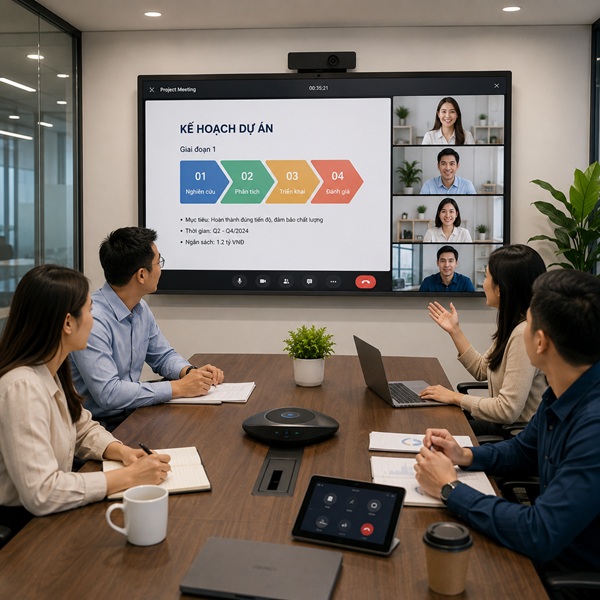
2. Quy trình 4 bước set-up họp trực tuyến với màn hình tương tác
Để hệ thống hội nghị truyền hình (Video Conference) vận hành ổn định, không bị ngắt quãng giữa chừng, đội ngũ IT văn phòng cần thực hiện set-up theo các bước tiêu chuẩn sau:
Bước 1: Khảo sát không gian và lựa chọn kích thước màn hình
Tùy vào diện tích phòng họp và số lượng nhân sự tham gia trực tiếp, doanh nghiệp cần lựa chọn kích cỡ màn hình tương tác phù hợp:
-
Phòng họp nhỏ (Huddle room / dưới 10 người): Lựa chọn màn hình kích thước 65 inch.
-
Phòng họp trung bình (10 - 20 người): Lựa chọn màn hình kích thước 75 inch.
-
Phòng họp lớn (Hội trường / trên 20 người): Lựa chọn màn hình kích thước 86 inch đến 98 inch.
Lời khuyên về lắp đặt: Doanh nghiệp nên ưu tiên sử dụng giá treo di động có bánh xe. Điều này giúp linh hoạt di chuyển màn hình giữa các phòng ban khi cần thiết, tối ưu hóa hiệu suất sử dụng thiết bị.
Bước 2: Tích hợp hệ thống Máy tính xử lý (OPS hoặc PC ngoài)
Màn hình tương tác dành 65 inch cho doanh nghiệp cần xử lý các tác vụ nặng và yêu cầu tính bảo mật cao.
-
Nên sử dụng mô-đun máy tính cắm sẵn (OPS) chạy Windows chuyên dụng gắn phía sau màn hình. OPS giúp lược bỏ hoàn toàn các loại dây cáp kết nối rườm rà, bật nguồn là có thể sử dụng ngay như một chiếc máy tính khổng lồ.
-
Nếu kết nối với Laptop của nhân sự đến họp, đảm bảo chuẩn bị sẵn cáp HDMI kết hợp USB Touch (để vừa truyền hình ảnh vừa dùng được cảm ứng), hoặc ưu tiên các giải pháp truyền chiếu không dây.
Bước 3: Đồng bộ Camera Hội nghị và Microphone đa hướng
Một cuộc họp trực tuyến thành công đòi hỏi âm thanh và hình ảnh từ phòng họp phải truyền đi rõ nét nhất.
-
Về hình ảnh: Gắn Camera PTZ (Camera có khả năng quay quét, phóng to thu nhỏ) ở cạnh trên màn hình. Chọn dòng camera có tính năng Auto-framing hoặc Speaker-tracking để tự động zoom vào người đang phát biểu.
-
Về âm thanh: Đặt một chiếc Microphone đa hướng kết hợp loa (Speakerphone) ở chính giữa bàn họp. Thiết bị này sẽ thu âm thanh 360 độ từ mọi vị trí của nhân viên và có tính năng khử nhiễu, khử tiếng vọng môi trường công sở cực tốt.
💡 Giải pháp tích hợp: Hiện nay có các dòng màn hình tương tác chuyên dụng cho doanh nghiệp tích hợp sẵn Camera và Mic ẩn trên viền màn hình. Đây là giải pháp All-in-one giúp phòng họp gọn gàng và tối giản nhất.
Bước 4: Thiết lập phần mềm họp trực tuyến doanh nghiệp
-
Kích hoạt các nền tảng họp trực tuyến có bản quyền doanh nghiệp như Zoom Meetings, Microsoft Teams, Cisco Webex hoặc Google Meet.
-
Trong phần cài đặt phần mềm, hãy cấu hình mặc định: Đầu ra âm thanh là hệ thống loa phòng họp; Đầu vào âm thanh là mic đa hướng; Đầu vào video là Camera hội nghị chuyên dụng.
3. Cách vận hành buổi họp trực tuyến mượt mà, chuyên nghiệp
Để buổi báo cáo hoặc ký kết hợp đồng với đối tác diễn ra trơn tru, người chủ trì cuộc họp nên nắm rõ các thao tác sau trên màn hình tương tác:
-
Chia sẻ nội dung không dây (Wireless Sharing): Thay vì chuyền tay nhau sợi dây cáp kết nối, nhân sự tại phòng họp có thể sử dụng tính năng trình chiếu không dây thông qua các ứng dụng như EShare hoặc Bytello Share để thảy màn hình điện thoại, laptop của mình lên màn hình lớn chỉ với một cú click.
-
Tính năng viết đè (Annotation): Khi đối tác nước ngoài đang trình bày dự án qua Zoom, bạn có thể dùng bút tương tác để khoanh tròn trực tiếp vào điều khoản cần sửa trên màn hình. Giao diện Zoom sẽ truyền nguyên vẹn nét vẽ đó đến đầu cầu bên kia để hai bên dễ dàng thảo luận.
-
Tận dụng bảng trắng chia nhỏ: Khi brainstorm ý tưởng mới, hãy bật tính năng bảng trắng, chia đôi màn hình để một bên ghi chú ý kiến của đội ngũ tại văn phòng, một bên ghi nhận ý kiến từ các nhân sự làm việc từ xa (Work from home).
Việc đầu tư set-up họp trực tuyến với màn hình tương tác không chỉ đơn thuần là mua sắm thiết bị, mà là bước đi chiến lược giúp doanh nghiệp số hóa quy trình làm việc, tiết kiệm chi phí công tác và gia tăng hiệu suất tối đa.
Doanh nghiệp của bạn đang cần nâng cấp phòng họp? Bạn chưa biết nên chọn dòng màn hình tương tác chuyên dụng của thương hiệu nào (Samsung, GAOKEview, PK Pro...) để phù hợp với ngân sách và hệ thống bảo mật nội bộ?
Hãy liên hệ ngay với chúng tôi hoặc gọi hotline: 094 280 1618 để được hỗ trợ nhanh nhất!
CÔNG TY CỔ PHẦN THIẾT BỊ DNC (Chúng tôi cam kết mang lại cho khách hàng: Giá tốt nhất – Sản phẩm chính hãng – Dịch vụ nhanh nhất.)
Miền Bắc: Số 5 Hạ Yên Quyết, P. Yên Hoà, Q. Cầu Giấy, Hà Nội
Miền Nam: Số 33 Mai Lão Bạng, P.13, Quận Tân Bình, Tp.HCM
Hotline: 094 280 1618
Fanpage: https://www.facebook.com/thietbituongtacDNC
Zalo OA: https://zalo.me/151793957166405980
Bình luận
Nội dung này chưa có bình luận, hãy gửi cho chúng tôi bình luận đầu tiên của bạn.